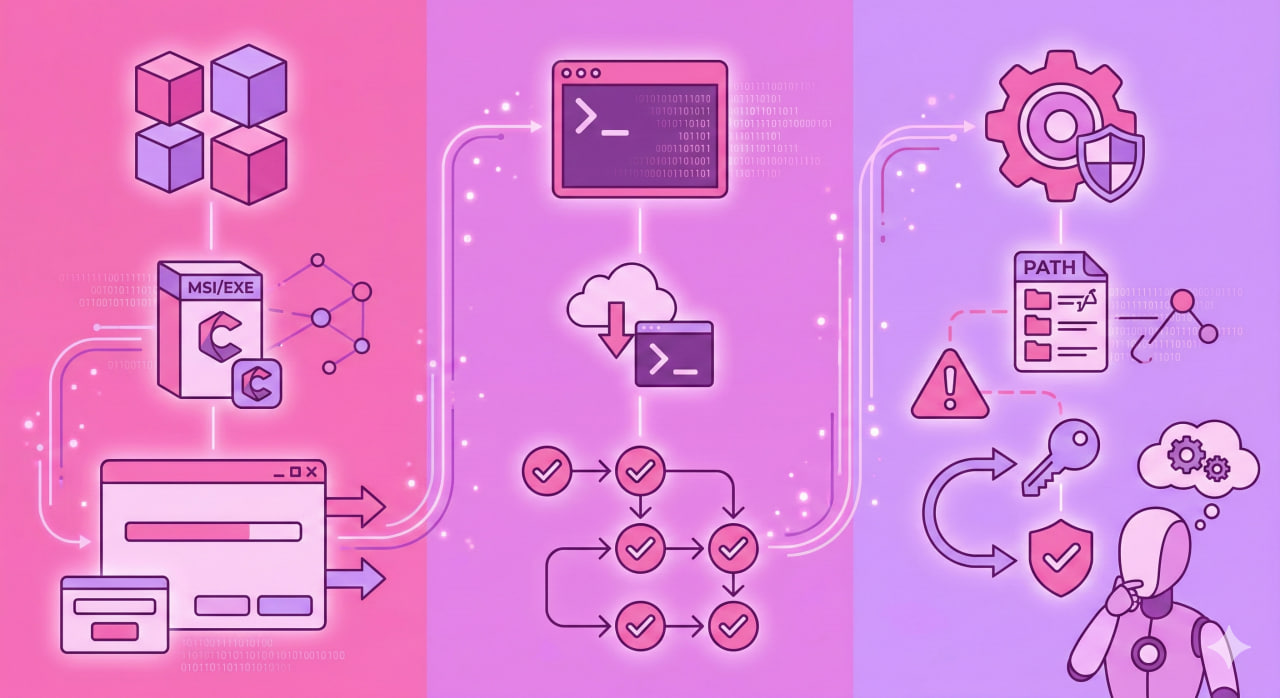
Claude Code появился на Windows позже чем на macOS и Linux — и до 2025 года требовал WSL. Теперь работает нативно. Но установка всё равно с нюансами: нужен Git for Windows, PATH настраивается не сразу, а npm-метод официально устарел хотя везде ещё встречается в инструкциях. Разбираем актуальное состояние.
Что нужно до установки
Git for Windows — обязателен. Claude Code использует Git Bash внутри себя для выполнения команд даже если вы запускаете его из PowerShell или CMD. Без Git установка либо упадёт с ошибкой либо запустится но не сможет нормально работать.
Скачать с git-scm.com, установить с настройками по умолчанию. Главное — убедиться что опция «Add Git to PATH» отмечена (стоит по умолчанию).
Подписка или API-ключ. Бесплатного доступа к Claude Code нет. Нужен один из вариантов:
- Claude Pro ($20/мес) — включён в подписку
- Claude Max ($100–200/мес) — то же плюс больший лимит
- API-ключ с console.anthropic.com — оплата по токенам
Права администратора не нужны. Установка идёт в профиль пользователя.
Способ 1: нативный инсталлятор через PowerShell (рекомендуется)
Не требует Node.js. Обновляется автоматически в фоне. Официально рекомендован Anthropic.
Открыть PowerShell (Win+X → Terminal или Win+R → powershell) и выполнить:
irm https://claude.ai/install.ps1 | iex
Инсталлятор скачает бинарник и положит его в C:\Users\ВашеИмя\.local\bin.
После завершения — закрыть терминал и открыть новый. PATH обновляется только в новой сессии.
Проверить:
claude --version
Частая проблема после установки: PATH
Нативный инсталлятор кладёт claude.exe в ~\.local\bin. Если PowerShell не видит команду после переоткрытия — эта папка не добавлена в PATH.
Проверить:
echo $env:PATH
Если \.local\bin не видно — добавить вручную. Win+R → sysdm.cpl → вкладка «Дополнительно» → «Переменные среды» → в разделе «Пользовательские переменные» найти PATH → «Изменить» → «Создать» → добавить:
C:\Users\ВашеИмя\.local\bin
Перезапустить терминал. После этого claude --version должен работать.
Способ 2: WinGet
WinGet встроен в Windows 11 и Windows 10 22H2+. Если команда winget не работает — установить «App Installer» из Microsoft Store.
winget install Anthropic.ClaudeCode
WinGet НЕ обновляет Claude Code автоматически. Обновление вручную:
winget upgrade Anthropic.ClaudeCode
Известная особенность: Claude Code иногда сообщает о новой версии до того как она появится в WinGet-репозитории. Если upgrade ничего не находит — подождать несколько часов.
Способ 3: WSL (для тех кто работает в Linux-окружении)
Если разрабатываете в WSL — установить Claude Code прямо внутри WSL:
curl -fsSL https://claude.ai/install.sh | bash
WSL 2 поддерживает изолированную песочницу для команд — безопаснее. WSL 1 работает без неё.
Проекты лучше хранить в Linux-файловой системе (~/projects/) а не на примонтированных Windows-дисках (/mnt/c/...) — операции с файлами заметно быстрее.
npm: устаревший метод
npm-установка официально deprecated. Anthropic рекомендует мигрировать на нативный инсталлятор.
Если npm-версия ещё установлена и нужно перейти:
Установить нативную версию:
irm https://claude.ai/install.ps1 | iex
Удалить npm-версию:
npm uninstall -g @anthropic-ai/claude-code
Настройки из ~\.claude\ при этом сохраняются.
Первый запуск и авторизация
Перейти в папку проекта и запустить:
cd C:\projects\myapp
claude
При первом запуске откроется браузер для OAuth-авторизации через claude.ai. Войти с аккаунтом Claude Pro/Max. Токен сохранится в ~\.claude\session.json — повторный вход не нужен.
Для CI/CD или серверов где браузер недоступен — переменная окружения:
$env:ANTHROPIC_API_KEY = "sk-ant-api03-ваш-ключ"
claude
Выбор модели
По умолчанию используется Claude Opus 4.6. Переключить:
claude --model claude-sonnet-4-6
Или через настройки:
claude /config
Для ежедневной работы Sonnet 4.6 — оптимальный баланс скорости и качества. Opus 4.6 лучше справляется с большими кодовыми базами и сложным рефакторингом.
Нюанс с буфером обмена
На Windows вставка изображения из буфера работает через Alt+V, не через Ctrl+V. Ctrl+V вставляет только текст. Это сделано намеренно. Скопировали скриншот через Win+Shift+S — вставляйте Alt+V.
Диагностика: claude doctor
Встроенная команда которая проверяет установку:
claude doctor
Покажет: тип установки (нативная/npm/WinGet), версию, статус авторизации, состояние Git, проблемы с PATH. Запускать первым делом если что-то работает не так.
Автообновления
Нативная установка (PowerShell) обновляется автоматически в фоне. WinGet — только вручную через winget upgrade. npm-версия — npm update -g @anthropic-ai/claude-code.
Переключить канал обновлений нативной версии:
claude /config
latest — обновления сразу после выхода. stable — с задержкой ~неделю, пропускает релизы с критическими багами.
CLAUDE.md: постоянный контекст для проекта
Файл в корне проекта который Claude читает при каждом старте. Содержит: команды сборки и тестирования, соглашения по коду, архитектурные паттерны, специфику проекта.
Сгенерировать автоматически:
claude /init
Claude проанализирует проект и создаст CLAUDE.md с актуальной информацией. После этого каждая сессия начинается с пониманием контекста — не нужно объяснять что делает проект.
Удаление
Нативная установка — удалить бинарник:
Remove-Item -Recurse "$env:USERPROFILE\.local\bin\claude*"
Удалить настройки (опционально):
Remove-Item -Recurse "$env:USERPROFILE\.claude"
WinGet:
winget uninstall Anthropic.ClaudeCode
Шпаргалка
| Задача | Команда |
|---|---|
| Установить (рекомендуется) | irm https://claude.ai/install.ps1 | iex |
| Установить через WinGet | winget install Anthropic.ClaudeCode |
| Проверить версию | claude --version |
| Диагностика | claude doctor |
| Первый запуск | cd /путь/к/проекту && claude |
| Сменить модель | claude --model claude-sonnet-4-6 |
| Настройки | claude /config |
| Обновить (WinGet) | winget upgrade Anthropic.ClaudeCode |
| Создать CLAUDE.md | claude /init |
| Вставить изображение | Alt+V (не Ctrl+V) |